APN設定とは?eSIMを入れてもネットにつながらないときの確認方法
APN設定は、スマホが携帯回線でインターネットへ接続するための設定で、eSIMを追加した後に必要になる場合があります。この記事では、開通・eSIM追加との違い、iPhoneとAndroidの確認方法、設定後もつながらないときの見直し方を解説します。
目次
- APN設定は「ネットの接続先」を指定するもの
- 「開通」「eSIM追加」「APN設定」は別の手順
- 設定前に確認したい3つのこと
- 1.開通が完了し、データ通信を使えるプランか
- 2.設定する回線を取り違えていないか
- 3.自分の回線・SIM形式・端末のガイドを開いているか
- iPhoneとAndroidでは設定の進め方が違う
- iPhone:APN構成プロファイルは1台に1つ。別回線用は先に削除する
- Android:入力後に「保存」と「選択」を確認する
- 電話もネットも使いたい方へ。国内通話かけ放題付き音声eSIM
- 設定後は、Wi-Fiを切って携帯回線の通信を確認
- APN構成プロファイルの入れ替えと、eSIM削除を混同しない
- よくある疑問
- APNを設定すれば、どんな通信不良も直りますか?
- iPhoneにAPNの入力欄が見つからないと、使えませんか?
- まとめ
- 通話の使い方と、ネットの設定を確認して選ぼう
APN設定は「ネットの接続先」を指定するもの
eSIMの追加が終わったのに、Wi-Fiを切るとネットが使えない。そんなときは、回線の開通状況やデータ通信の設定とあわせて、APNを確認してみましょう。
APNは「アクセスポイント名」の略で、携帯回線からインターネットへ接続する際の接続先を示すものです。SIMカードでもeSIMでも、利用する通信事業者や端末によって設定が必要になります。
ただし、すべてのSIMで同じ文字を入力するわけではありません。自動で設定されるサービスもあれば、手動入力や「構成プロファイル」という設定用ファイルの追加が必要なサービスもあります。使っているSIMの販売元が案内する方法を確認することが出発点です。
「開通」「eSIM追加」「APN設定」は別の手順
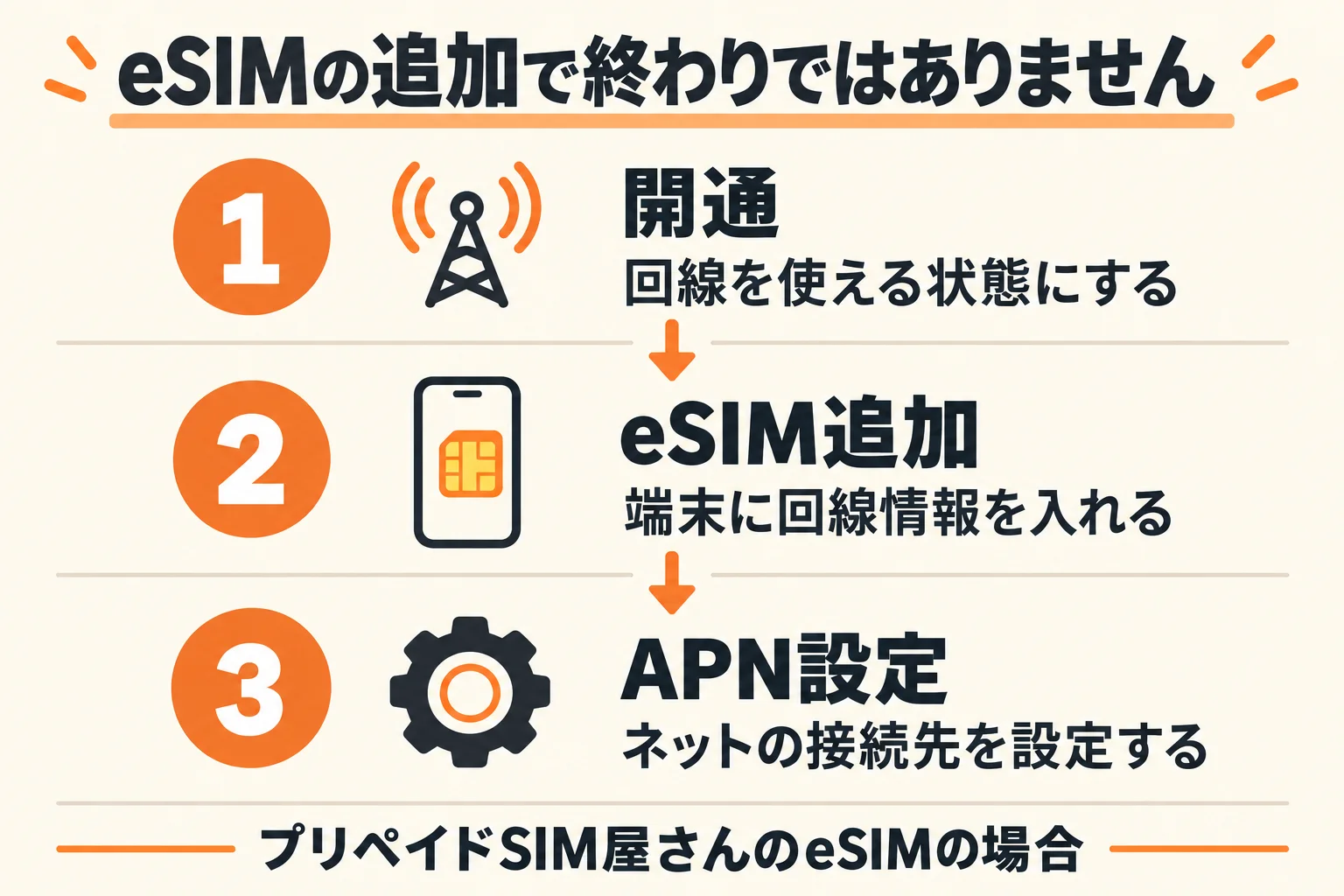
プリペイドSIM屋さんのeSIMでデータ通信を使うには、開通・eSIM追加・APN設定が必要です。iPhoneではAPN構成プロファイルをインストールし、Androidでは公式ガイドの設定値を入力・保存・選択します。それぞれの役割を分けて確認しましょう。
| 手順 | すること | 確認するもの |
|---|---|---|
| 開通 | 利用する回線を使える状態にする | 開通完了の案内 |
| eSIM追加 | スマホへ回線情報を入れる | 端末の回線一覧 |
| APN設定 | ネットの接続先を設定する | 回線・端末に合う公式手順 |
購入完了のメールだけでは、開通や端末設定まで済んだとは判断できません。また、回線一覧にeSIMが表示されていても、APN設定が終わっているとは限りません。

回線が追加されたことと、ネットの設定が終わったことは別だよ。完了した手順を一つずつ確かめよう!
設定前に確認したい3つのこと
1.開通が完了し、データ通信を使えるプランか
まず購入メールやマイページで、開通状況とプラン名を確認します。音声プランなら、必要な本人確認も完了しているか見ておきましょう。
「データ通信なし」のプランでは、APNを設定しても、そのプランだけでネットを使えるようにはなりません。利用期限が過ぎている場合も、APNの変更で期限を延ばすことはできません。
2.設定する回線を取り違えていないか
スマホに複数のSIMを入れている場合は、どの回線の設定をしているかが大切です。購入した回線と、端末でデータ通信に使うよう選んだ回線を照らし合わせます。
例えば、普段の回線に追加してプリペイドeSIMを入れた場合、データ通信の設定が普段の回線のままになっていることも考えられます。回線名だけで判断できなければ、購入情報と端末に表示される情報を確認しましょう。
3.自分の回線・SIM形式・端末のガイドを開いているか
当店のAPN設定ガイドでは、回線、SIMの種類、端末を選ぶと手順が切り替わります。ドコモ回線とKDDI(au)回線では設定内容が異なるため、別回線の手順をそのまま使わないでください。
設定用ファイルを取得したり説明を読み返したりできるよう、設定中はWi-Fiなどの接続を確保しておくと進めやすくなります。
iPhoneとAndroidでは設定の進め方が違う
iPhone:APN構成プロファイルは1台に1つ。別回線用は先に削除する
当店のプリペイドSIMをiPhoneでデータ通信に使うには、利用回線に合うAPN構成プロファイルのインストールが必須です。iPhoneに同時にインストールできるAPN構成プロファイルは1つだけです。 複数のSIMを入れていても、回線ごとに別のAPN構成プロファイルを入れておくことはできません。
別回線用のAPN構成プロファイルが残っている場合は、先に削除してから当店の利用回線用に入れ替える必要があります。古いものを残したまま新しいAPN構成プロファイルを追加することはできず、正しい設定が入っていなければ当店回線でデータ通信を利用できません。
- Wi-Fiに接続し、設定ファイルを取得できる状態にします。
- 「設定」→「一般」→「VPNとデバイス管理」を開きます。別回線用のAPN構成プロファイルがある場合は、名前と内容を確認して「プロファイルを削除」を選びます。
- 「設定」→「モバイル通信」→「モバイルデータ通信」で、当店のSIMを選びます。
- Safariで当店のAPN設定ガイドを開き、利用する回線のiPhone向けプロファイルをダウンロードします。
- 「設定」の「ダウンロード済みのプロファイル」から、インストールを最後まで完了します。
ダウンロードだけでは設定は完了しません。画面名はiOSのバージョンなどで異なる場合があります。削除する対象はAPN構成プロファイルで、eSIM本体ではありません。対象を判断できない場合は、操作前に当店へ確認してください。
Android:入力後に「保存」と「選択」を確認する
Androidでは、iPhone用のAPN構成プロファイルをインストールする手順は使いません。当店のガイドに沿って、設定する回線の「アクセスポイント名」を開き、公式のAPN情報を入力します。保存した後は、一覧で作成したAPNが選ばれているかも確認しましょう。
英字の大文字・小文字やつづりを見直し、入力不要と案内されている欄には、自己判断で別の文字を足さないようにします。メニュー名や場所は機種によって異なるため、見つからないときは端末メーカーの案内も確認してください。
電話もネットも使いたい方へ。国内通話かけ放題付き音声eSIM
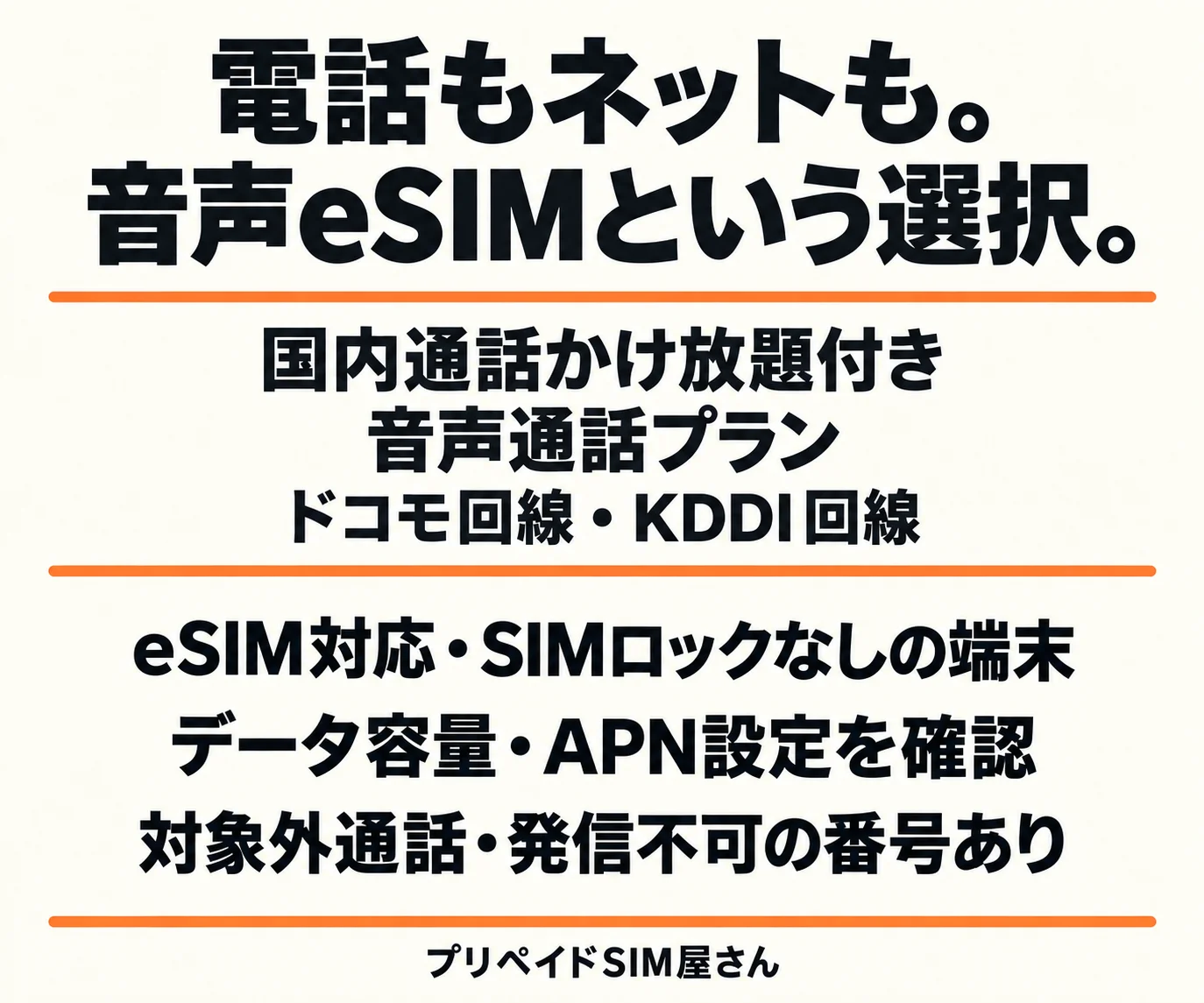
外出先の調べものに加え、家族や仕事先との電話にも使いたい方には、プリペイドSIM屋さんの「国内通話かけ放題付き 音声通話プラン」が選択肢になります。ドコモ回線・KDDI回線の音声eSIMから、使う端末や必要なデータ容量に合わせて選べます。
- 発着信できる電話番号と国内通話かけ放題付きです。対象外の通話や、0570など発信できない番号があります。
- ネットも使う場合は、データ容量の付くプランや追加データの条件を確認してください。
- ドコモ回線は対象EIDの確認も必要です。EIDは端末内のeSIMを識別する番号で、KDDI回線ではEIDの確認・入力は不要です。
- 開通後はeSIMの追加と、ネット利用のためのAPN設定を行います。
今の回線がつながらない場合は、まず設定や状態を確認しましょう。新たに通話回線を用意する際は、電話の使い方とネットに必要な容量を整理してご検討ください。
設定後は、Wi-Fiを切って携帯回線の通信を確認
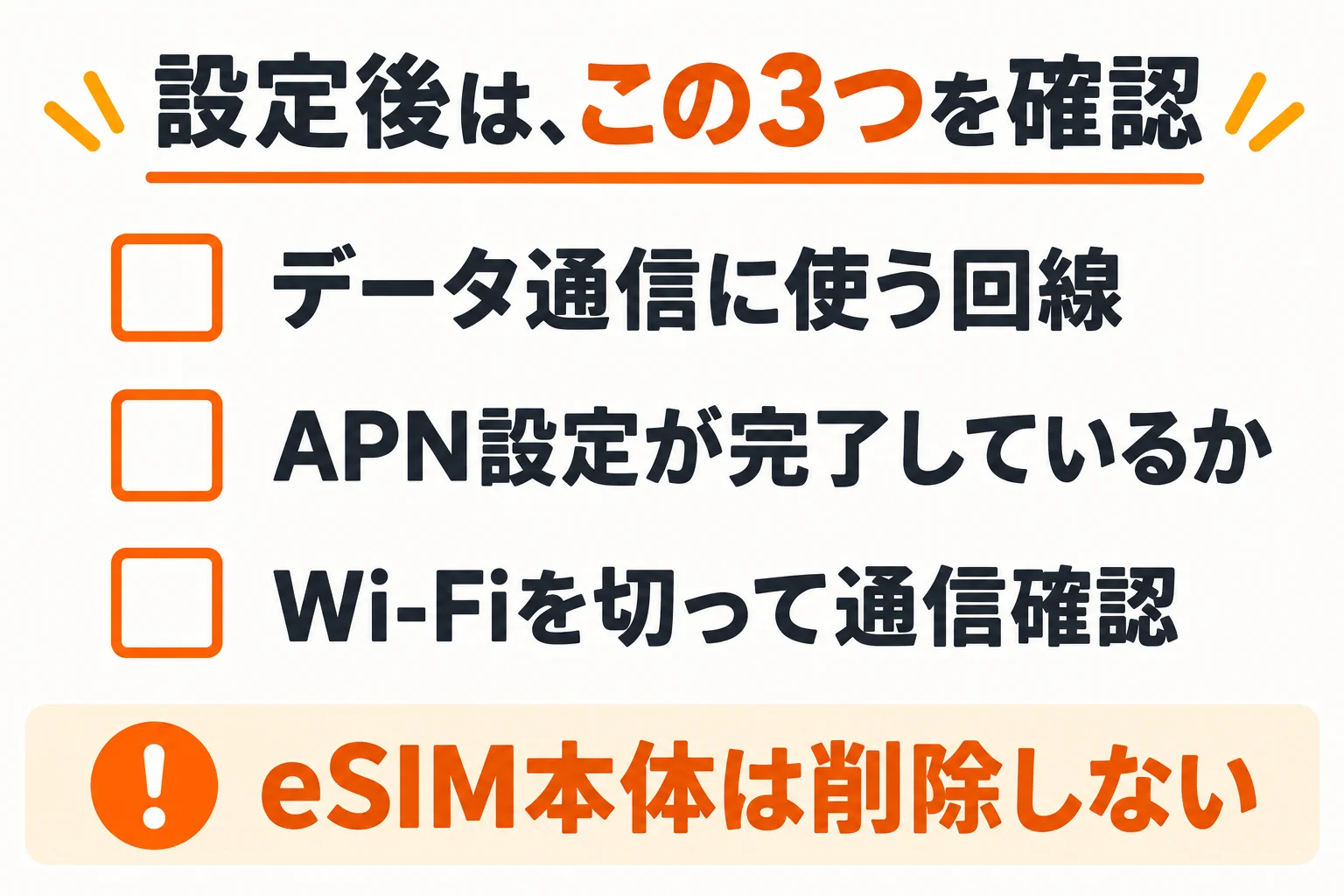
APN設定を終えたら、モバイルデータ通信をオンにし、使いたい回線が選ばれていることを確認します。そのうえで一時的にWi-Fiをオフにし、ブラウザで新しいページを開いてみましょう。
Wi-Fiにつながったままページが表示されても、携帯回線で通信できたかは判断できません。設定中はWi-Fiを使い、最後の動作確認で切り替える、と分けて考えるとわかりやすくなります。
Androidでは保存したAPNの選択、iPhoneではプロファイルのインストール完了も再確認します。公式ガイドどおりに設定しても通信できない場合は、端末の再起動も確認手順の一つです。
確認が終わったら、必要に応じてWi-Fiをオンに戻してください。携帯回線で行った通信には、その回線のデータ容量や料金条件が適用されます。
APN構成プロファイルの入れ替えと、eSIM削除を混同しない
iPhoneで入れ替えるのは、データ通信の接続先を設定するAPN構成プロファイルです。eSIM本体の回線情報は削除しません。 「APN構成プロファイルは1つ」という説明は、会社・学校の管理用やWi-Fi用など、すべての構成プロファイルを1つに減らすという意味でもありません。
以前の回線も使う方は、元の設定に戻す方法を確認しておきましょう。別々のAPN構成プロファイルを必要とする2回線でデータ通信を切り替える場合は、使いたい回線に合わせたプロファイルの入れ替えが必要です。モバイルデータ通信の回線を選び直すだけでは切り替えられません。
元の回線に戻すときは、当店用のAPN構成プロファイルを削除し、その回線の公式案内に従って元のプロファイルを再インストールします。Wi-Fiを確保し、どちらの回線の設定かを確認して進めてください。
入れ替えるのはネット接続用のAPN構成プロファイルだよ。eSIM本体を消す操作とは分けて確認しよう!
よくある疑問
APNを設定すれば、どんな通信不良も直りますか?
APNだけが原因とは限りません。利用期限、データ残量、回線の選択、電波状況、通信障害なども関係するため、設定を変えても改善しない場合は原因を分けて確認します。
当店へ相談する場合は、機種名、購入した回線・プラン、どの手順まで完了したか、表示されるエラーを整理すると説明しやすくなります。公式サイトのサポート窓口を利用してください。
iPhoneにAPNの入力欄が見つからないと、使えませんか?
入力欄が見えないことだけで、非対応とは判断できません。iPhoneのAPNを表示・編集できるかは通信事業者によって異なります。当店のiPhone向け手順ではAPN構成プロファイルを使います。別回線用が残っていないか確認し、利用する回線の公式ガイドに従ってインストールしてください。
まとめ
当店のeSIMでネットを使うには、開通・eSIM追加に加えてAPN設定が必要です。iPhoneのAPN構成プロファイルは1台に1つなので、別回線用がある場合は削除して利用回線用に入れ替えます。eSIM本体は削除せず、設定後はWi-Fiを切った状態で通信を確認しましょう。
通話の使い方と、ネットの設定を確認して選ぼう
電話もネットも使いたい方は、当店の「国内通話かけ放題付き 音声通話プラン」をご検討ください。ドコモ・KDDIの音声eSIMについて、対応端末、本人確認、対象外通話、必要なデータ容量を購入前に確認しましょう。開通後のeSIM追加・APN設定まで準備しておくと、手順を整理しやすくなります。