
かんたん使い方ガイド
買う → 開通 → APN設定 → 使う
まず下で eSIM か SIMカード を選び、お使いの端末(iPhone / Android)の手順を見てください。
STEP 1
買う(お申し込み)
プランを選んでお支払いまで
- お名前・メールアドレスを入力(間違えると連絡が届きません)
- 「今すぐ開通」か「あとで開通」を選ぶ
今すぐ開通
支払い後すぐ開通。EID入力が必要。間違えると開通できません。
あとで開通
開通コードを購入。マイページから好きなときにEIDを入れて開通。
完了後、メールが届くまで待ちます。迷惑メールも確認してください。
初回購入の方は必須です。購入完了後に届くメールの「パスワード設定」リンクから、マイページ用のログインパスワードを作成してください。設定しないとマイページにログインできません。
STEP 2
開通を待つ
約5分〜30分。処理中はeSIMを追加できません
届く前にQRを読んでも入れられません。あとで開通の方はマイページの開通コードからEIDを入力してください。
開通中に同じ端末でもう1枚申し込まないでください。上書きされて開通できなくなることがあります。
STEP 3
eSIMを端末に入れる
iPhone と Android でやり方が違います
お使いの端末を選ぶ
開通完了メールが届いていることを確認してから次へ。
eSIMの入れ方(どちらかでOK)
キャリアアクティベーション対応の端末
開通後、端末に「モバイル通信プランが利用可能です」などの通知が自動で届きます。
- 通知をタップして eSIM を追加する
- QRコードを読む必要はありません
メール・マイページのQRコードを使う場合
- 開通メールまたはマイページでQRコードを表示
- QR画像を長押しする
- 出てきた「eSIMを追加」をタップ
- 画面の指示に従いインストール完了まで待つ
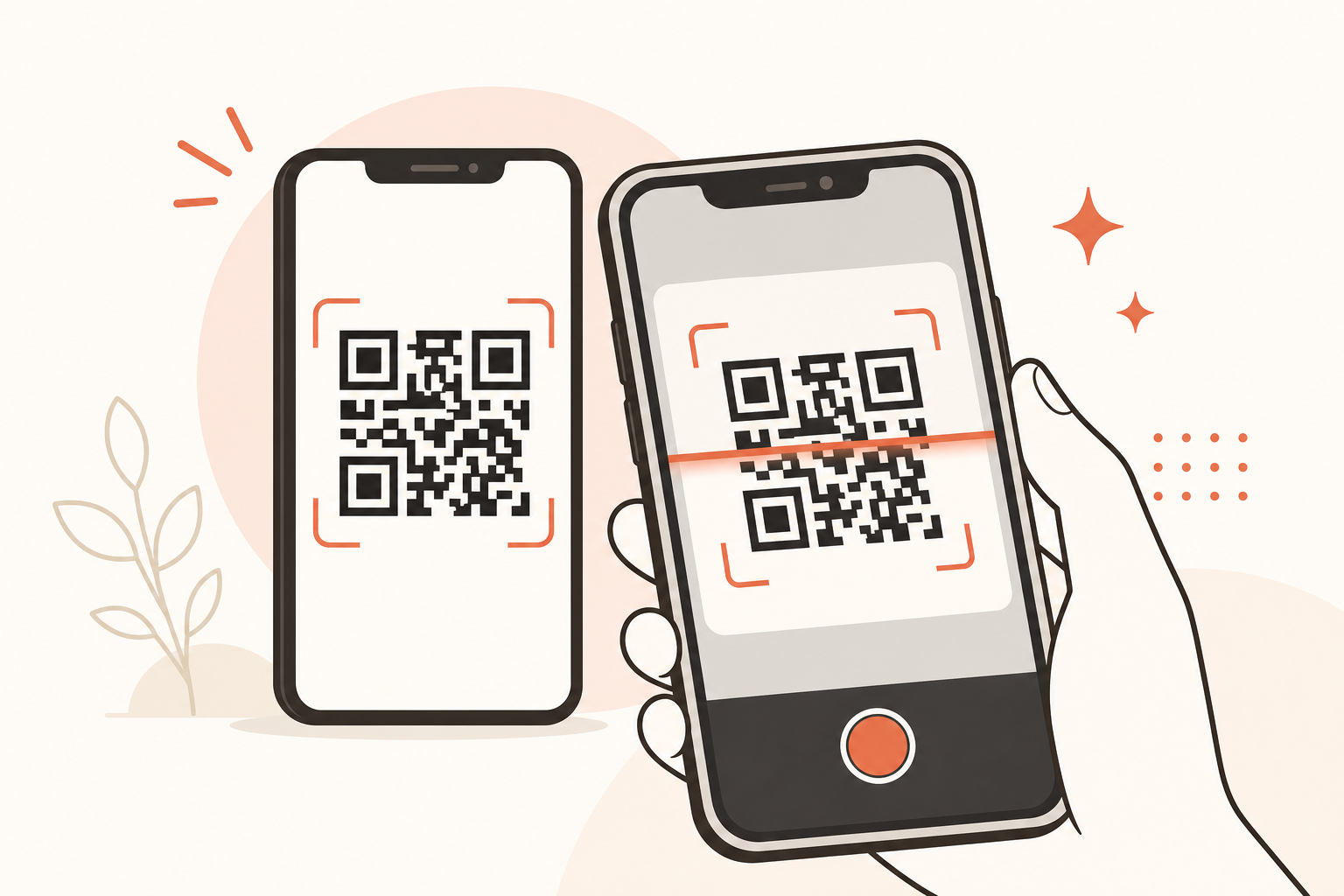
開通処理中のときは、通知もQRも使えません。完了メールを待ってください。
開通完了後、メールまたはマイページのQRコードを表示します。
- 「eSIMをダウンロード」「SIMを追加」などの表示に従う
- 完了まで数分かかることがあります
STEP 4
APN設定(必須)
eSIMを入れただけではネットにつながりません
eSIMを追加したら、必ずAPN設定をしてください
ここを飛ばすと圏外のまま・ネットが使えない状態になります。お客様の多くがこの手順でつまずいています。eSIMのインストールが終わったら、すぐ下の手順へ進んでください。
端末別の設定画面
- Wi-Fiに接続したまま設定する
- 設定後、モバイルデータをONにしてブラウザが開けるか確認
- 名前・APNなどを1文字も間違えず入力
- 保存後、作成したAPNにチェックが付いているか確認
- 端末を再起動するとつながりやすくなります
今の携帯がドコモ・au・SoftBank・楽天モバイル以外(格安SIM等)の方へ
端末に他社のAPNプロファイル(構成プロファイル)が残っていると、当社の回線の電波を掴めず圏外になることがあります。
- 設定 → 一般 → VPNとデバイス管理(またはプロファイル)を開く
- 他社のモバイル/APN関連プロファイルを削除
- 削除後、端末を再起動してから、上記APN設定をやり直す
※4大キャリア(ドコモ・au・SoftBank・楽天モバイル)のみ利用中の方は、通常この作業は不要です。
STEP 5
使う(マイページ)
残量確認・チャージ・延長はここから
購入時のメールアドレスとパスワードでログイン。初回の方はパスワード設定が先に必要です。
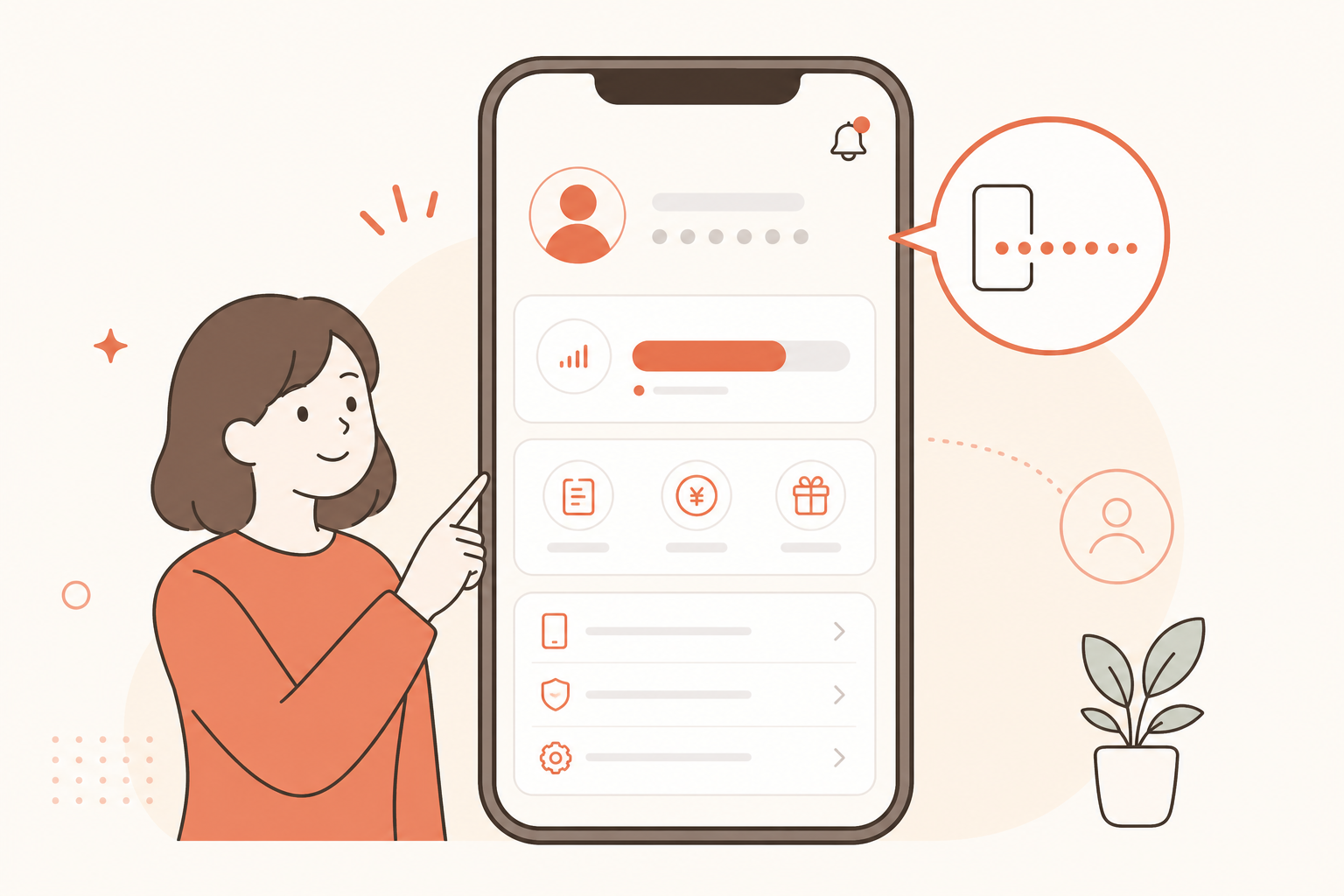
- マイページから利用中の回線をタップ
- 残りデータ量・利用期限を確認
- 開通コード購入の方は開通コードメニューも確認
- 回線詳細のデータ容量をリチャージするから追加
- 容量を選んでお支払い
- 回線詳細の利用期間を延長するから、期限内に手続き
- 期限が近いほど早めの延長をおすすめします
利用期限を過ぎた回線は延長できません。回線の復旧もできないため、再度ご利用になる場合は新規購入が必要です。
開通・APN・通信トラブルは、画面右下のチャットアイコンからご連絡ください。
STEP 1
買う(お申し込み)
プラン・配送先・お支払いまで
- 使いたいプラン(データ量・期間)を選ぶ
- お名前・メールアドレスを入力(間違えると連絡が届きません)
- 届け先住所・電話番号を正確に入力(再配送になることがあります)
カード・PayPayなど、画面の指示どおりに支払います。完了後「購入完了」「発送のお知らせ」などのメールが届きます。
迷惑メールフォルダも確認してください。発送までにお時間がかかることがあります。
初回購入の方は必須です。購入完了メールの「パスワード設定」から、マイページ用のログインパスワードを作成してください。未設定のままではマイページにログインできません。
STEP 2
届くまで待つ
SIMが手元に届いてから、マイページで開通します
- お支払い確認後、1〜2営業日以内に発送手続きが行われます
- 「発送しました」などのメールが届くまで待つ
- マイページのSIMカード注文履歴でも発送状況を確認できる
- 封筒の中にSIMカード(台紙付き)が入っているか確認
- 台紙やSIMに記載の電話番号を確認(次の開通手続きで使います)
- 破損・欠品がある場合は、到着後すぐチャットサポートへ連絡
配送は地域により数日かかります。SIMが届く前にマイページで開通手続きはできません。届け先住所の入力ミスがないかもご確認ください。
STEP 3
マイページで開通する
届いたSIMの電話番号を入力して開通を開始(必須)
初回の方は先にパスワード設定が必要です。購入時のメールアドレスでログインしてください。
- マイページのSIMカード(保有SIMカード一覧)を開く
- 開通したい回線(注文)をタップして詳細画面へ
- 「SIMカードを開通できます」と表示されていることを確認
- お手元のSIMカード(台紙)に記載の電話番号を入力
- 製造番号は画面に表示されたものを確認(入力欄は読み取り専用の場合あり)
- 開通を開始するボタンを押す
開通期限があります(発送完了から60日以内)。期限を過ぎるとマイページから開通できません。早めの手続きをおすすめします。
開通処理には通常5分〜1時間程度かかります。画面に「開通処理中」と出ている間は、完了をお待ちください。
開通が完了するとメールでお知らせします。完了後に次の「SIMを入れる」「APN設定」へ進んでください。
STEP 4
SIMカードを入れる
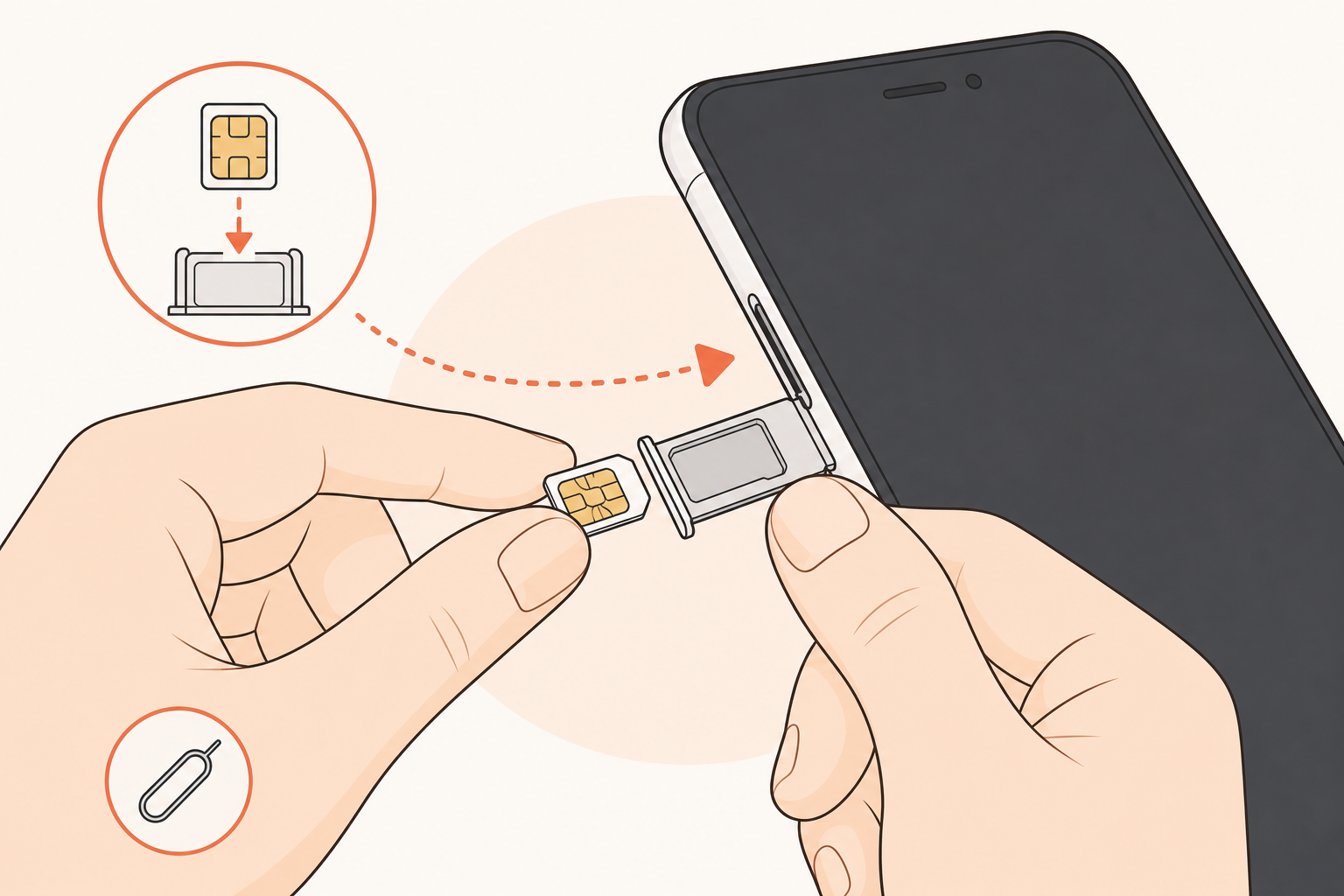
開通完了後、端末のSIMトレイに差し込み
お使いの端末を選ぶ
- 付属のピン(またはクリップ)で本体横の小穴を押す
- トレイが出たら、当社のSIMを載せて差し込む
- 電源を入れ直す(再起動)
- 設定 → モバイル通信 → 追加したSIMが選ばれているか確認
- 「この回線を使う」などの表示が出たら、当社のSIMを選ぶ
- 端末横のトレイを取り出し、SIMを載せて戻す(機種により背面カバー内の場合あり)
- ナノSIMサイズに合わせてカードを折る(台紙のガイド線どおり)
- 電源を入れ直す
- 設定 → SIM → モバイルデータに使うSIMで、当社のSIMを選択
- 2枚差しの端末は、通話用・データ用の割り当てを確認
STEP 5
APN設定(必須)
開通・SIM挿入後も、APNを設定しないとネットにつながりません
マイページで開通し、SIMを入れたら、必ずAPN設定をしてください
開通だけでは通信できません。未設定だと圏外・ネット不可です。多くのお問い合わせはこの手順の漏れです。
お使いの端末を選ぶ
- Wi-Fiに接続したまま設定する
- APN設定ガイドの画面どおりに入力・保存
- モバイルデータをONにしてブラウザが開けるか確認
- 名前・APNを1文字も間違えず入力
- 保存後、作成したAPNにチェックが付いているか確認
- 端末を再起動してから通信確認
今の携帯がドコモ・au・SoftBank・楽天モバイル以外(格安SIM等)の方へ
端末に他社のAPNプロファイル(構成プロファイル)が残っていると、当社のSIMの電波を掴めず圏外になることがあります。
- 設定 → 一般 → VPNとデバイス管理(またはプロファイル)を開く
- 他社のモバイル/APN関連プロファイルを削除
- 削除後、端末を再起動してからAPN設定をやり直す
※4大キャリアのみ利用中の方は、通常この作業は不要です。
- 画面上部に電波マークが出ているか
- モバイルデータONで、ブラウザのページが表示されるか
- 圏外のままなら、APN設定のやり直しとプロファイル削除を再確認
STEP 6
使う(マイページ)
残量確認・チャージ・延長はマイページから
購入時のメールアドレスと、設定済みのパスワードでログインします。初回の方は先にパスワード設定が必要です。
- マイページトップから、利用中の回線をタップ
- 残りデータ量・利用期限を確認
- SIMカードの配送状況はSIMカード注文履歴メニューから確認
- 回線詳細画面のデータ容量をリチャージするから追加
- 表示された容量を選び、お支払い
- 回線詳細の利用期間を延長するから、期限内に手続き
- 期限が近いほど早めの延長をおすすめします
利用期限を過ぎた回線は延長できません。回線の復旧もできないため、再度ご利用になる場合は新規購入が必要です。
開通・APN・通信のトラブルは、画面右下のチャットアイコンからご連絡ください。
困ったとき
圏外・ネットがつながらない
①APN設定をしたか(eSIM/SIMどちらも必須)を確認。APN設定ガイドを開き、iPhone/Androidの手順どおりに設定し直してください。
②SIMカードの方は、マイページでの開通完了後にSIM挿入・APN設定をしているか確認してください。
③格安SIM利用中の方は、他社APNプロファイルの削除が必要なことがあります(APNのSTEPを参照)。
SIMカードは届いたらすぐ使える?
いいえ。マイページで開通手続きが必要です。SIM到着後、マイページの「SIMカード」から電話番号を入力して開通を開始し、完了メールを待ってからSIM挿入・APN設定を行ってください。開通期限(発送完了から60日以内)もあります。
利用期限を過ぎたら延長できる?
できません。利用期限を過ぎた回線は延長手続きができず、回線の復旧もできません。再度ご利用になる場合は新規購入が必要です。期限内に「利用期間を延長する」から手続きしてください。
iPhoneでQRを読まなくていい?
キャリアアクティベーション対応の端末なら、開通後に通知が届き、それをタップするだけで追加できます(QR不要)。通知が来ない場合は、QRを長押しして「eSIMを追加」を選んでください。
QRが読めない / eSIMが入らない
開通完了後か確認してください。iPhoneは長押し→「eSIMを追加」、Androidはカメラ読み取りを試してください。
初回購入後、マイページにログインできない
初めてご購入の方は、購入完了メールのパスワード設定リンクからログイン用パスワードを作成する必要があります。パスワード設定ページからも行えます。
メールが届かない
迷惑メールを確認。10分以上待っても届かない場合は、購入時のメールアドレスが正しいかマイページで確認し、画面右下のチャットサポートへご連絡ください。
EIDを間違えた
原則変更できません。開通前はチャットサポートへご相談ください。開通済みの場合は再申し込みが必要になることがあります。