eSIMを追加したのに「SOS」「圏外」と表示される!iPhoneの回線設定を確認しよう
「eSIMを追加したのに、iPhoneが圏外のまま…」 「画面にSOSと出ているけれど、設定を間違えた?」 そんなときはまず追加した回線がオンになっているかを確認しましょう。eSIMが登録されていてもその回線で通信できる状態とは限りません。 今回はiPhoneの回線設定と接続状態を確認する手順をご紹介します。
目次
「SOS」「圏外」はどんな状態?
「圏外」「検索中」はモバイル通信ネットワークにつながっていない状態です。
「SOS」は通常の回線が使えず、利用可能な別のネットワークで緊急通報を試みられる場合に表示されます。

表示だけで故障と決めつける必要はありませんよ!
SIMを2つ使っている方はどちらの回線が圏外なのかも大切です。
コントロールセンターを開き、回線名と電波表示を見比べましょう。
iPhoneの回線設定を順番に確認しよう
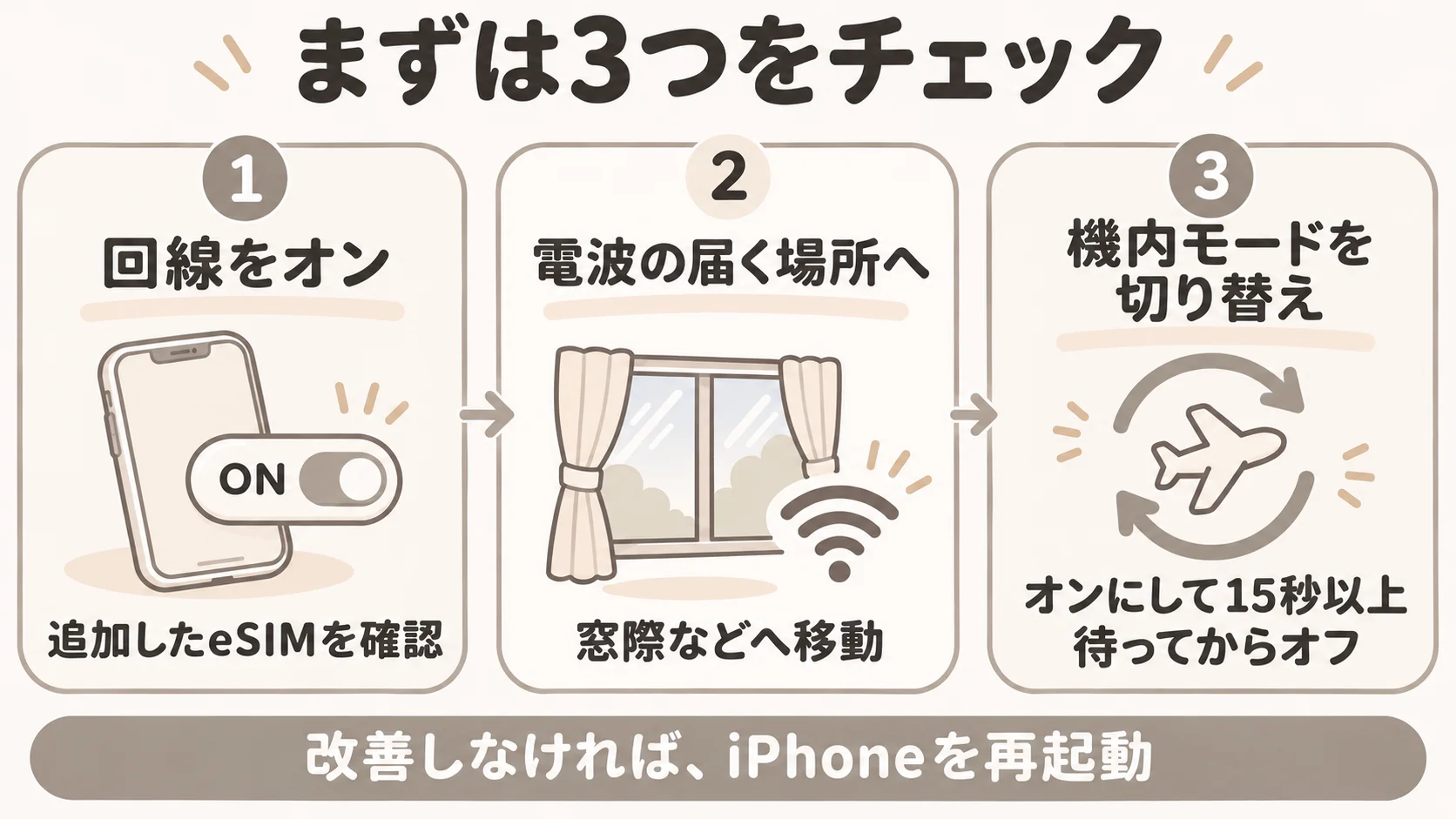
① 追加したeSIMをオンにする
「設定」→「モバイル通信」→追加したeSIMを開き、「この回線をオンにする」が有効か確認します。
回線が一覧に見当たらない場合は、追加が完了しているか販売元へ確認してください。
② 電波が届く場所で確認する
地下や建物の奥にいる場合は、窓際などへ移動して表示を確認しましょう。
利用回線のサービスエリアや通信障害情報も確認します。
③ 機内モードを切り替える
機内モードをオンにして15秒以上待ち、オフに戻します。
改善しなければiPhoneを再起動しましょう。
④ 更新を確認する
Wi-Fiに接続し、「設定」→「一般」→「情報」でキャリア設定の更新案内が出るか確認します。
iOSの更新状況も見ておきましょう。
※画面名はiOSや利用条件によって異なる場合があります。
電話番号で通話するなら音声eSIMを
回線がつながってもデータ専用eSIMでは通常の電話を発着信できません。

電話も使いたい方は、プランの種類を確認しましょう!
プリペイドSIM屋さんでは、国内通話かけ放題付きの音声eSIMをご用意しています。
新しい電話番号が必要な方に向いており、所定の本人確認が必要です。MNPによる番号の引き継ぎには対応していません。
※かけ放題の対象外となる通話があります。対応端末・回線などの条件もご確認ください。
電話での連絡用に、新しい回線を用意したい方はこちら。
▼音声eSIMのプランを確認する
https://prepaid-sim.shop/purchase
改善しないときは開通状況もチェック
購入メールやマイページで開通が完了しているか、利用期限が過ぎていないかを確認してください。
端末へのeSIM追加と、回線の開通は別の確認項目です。
困ったときもeSIMをすぐに削除するのは避けましょう。再発行などの手続きが必要になり、条件は商品によって異なります。
問い合わせ時は機種名・iOSのバージョン・表示内容・試した操作を伝えると状況を共有しやすくなります。
電波はあるのにネットが使えない場合は?
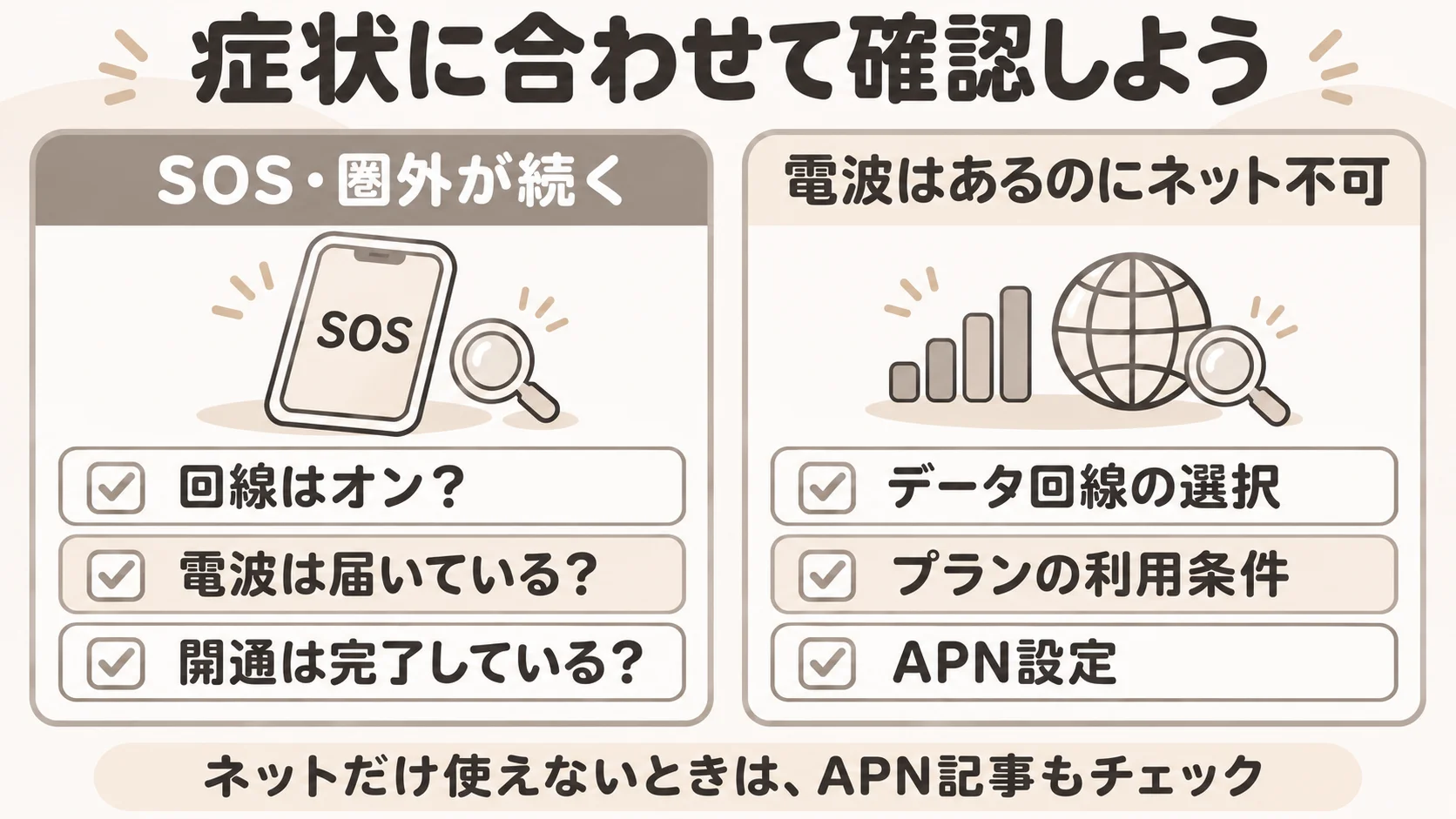
追加した回線に電波表示がある場合は「設定」→「モバイル通信」→「モバイルデータ通信」で使いたい回線が選ばれているか確認しましょう。
そのうえでネットだけ使えない場合は、データ利用条件やAPN設定を確認します。
APNは携帯回線でインターネットにつなぐための設定です。
APN設定はWi-Fiに接続し、Safariから進めよう
当店のiPhone向けAPN設定は、必ず自宅などのWi-Fiに接続して行ってください。
ほかのSIMのモバイルデータ通信や、別のスマホのテザリングは使わずに進めましょう。
ダウンロードにはiPhone標準のブラウザ「Safari」などの検索エンジンを使います。
LINEなどのアプリ内でページを開いたまま操作すると、構成プロファイルを正常にダウンロードできなかったりインストールへ進めなかったりする場合があります。
LINEなどで設定ページのリンクを受け取った場合はURLをコピーし、Safariなど検索エンジンのアドレス欄に貼り付けて開いてください。
設定ファイルを別のアプリへ保存・転送する操作は挟まず、直接ダウンロードしましょう。
① Wi-Fiに接続する
「設定」→「Wi-Fi」で接続を確認します。
② Safariで公式のAPN設定ガイドを開く
利用する回線・SIMの種類・端末を選び、案内に沿って構成プロファイルをダウンロードします。
▼APN設定ガイド
https://prepaid-sim.shop/apn_setting
③「設定」アプリでインストールを完了する
ダウンロード後は「設定」を開き「ダウンロード済みのプロファイル」から画面の案内に従ってインストールします。
ダウンロードしただけでは、APN設定は完了していません!
※画面名はiOSのバージョンなどによって異なる場合があります。
うまく進まない場合は、Wi-Fiへの接続と、Safariで開いているかを確認してから、公式ガイドに戻ってやり直しましょう。eSIM本体は削除しないでください。
別回線のAPN構成プロファイルが入っている場合の対応や、詳しい設定方法はこのブログの最後にある関連記事でご紹介しています。
まとめ
eSIM追加後にSOS・圏外が表示されたら、回線のオン・オフ→電波状況→再接続→開通状況の順に確認しましょう。
新しい電話番号も必要なら前払いで使える音声eSIMが選択肢になります。
継続利用する場合は、利用期限前の延長も忘れずに!
▼国内通話かけ放題付き音声eSIMを確認する
https://prepaid-sim.shop/purchase


関連記事
APN設定の詳しい手順を確認したい方はこちら。
「APN設定とは?eSIMを入れてもネットにつながらないときの確認方法」
https://prepaid-sim.shop/blog/apn-settings-esim-no-internet-connection-check
eSIMを削除する前に、注意点を確認しましょう。
「eSIMは削除するとどうなる?再発行と削除前の確認ポイント」
https://prepaid-sim.shop/blog/esim-deletion-effects-reissue-checkpoints