eSIM対応端末か確認する方法|iPhone・Android別
eSIM対応かは、スマホの設定にあるEIDや、メーカー公式の仕様で確認できます。iPhone・Android別の確認手順と、購入前に見ておきたい条件を紹介します。
目次
eSIM対応は「設定」と「機種の仕様」で確認しよう
eSIMは、SIMカードを差し替えずに通信プランを追加できる仕組みです。端末内のeSIM用チップを識別する番号「EID」が、対応確認の手がかりになります。
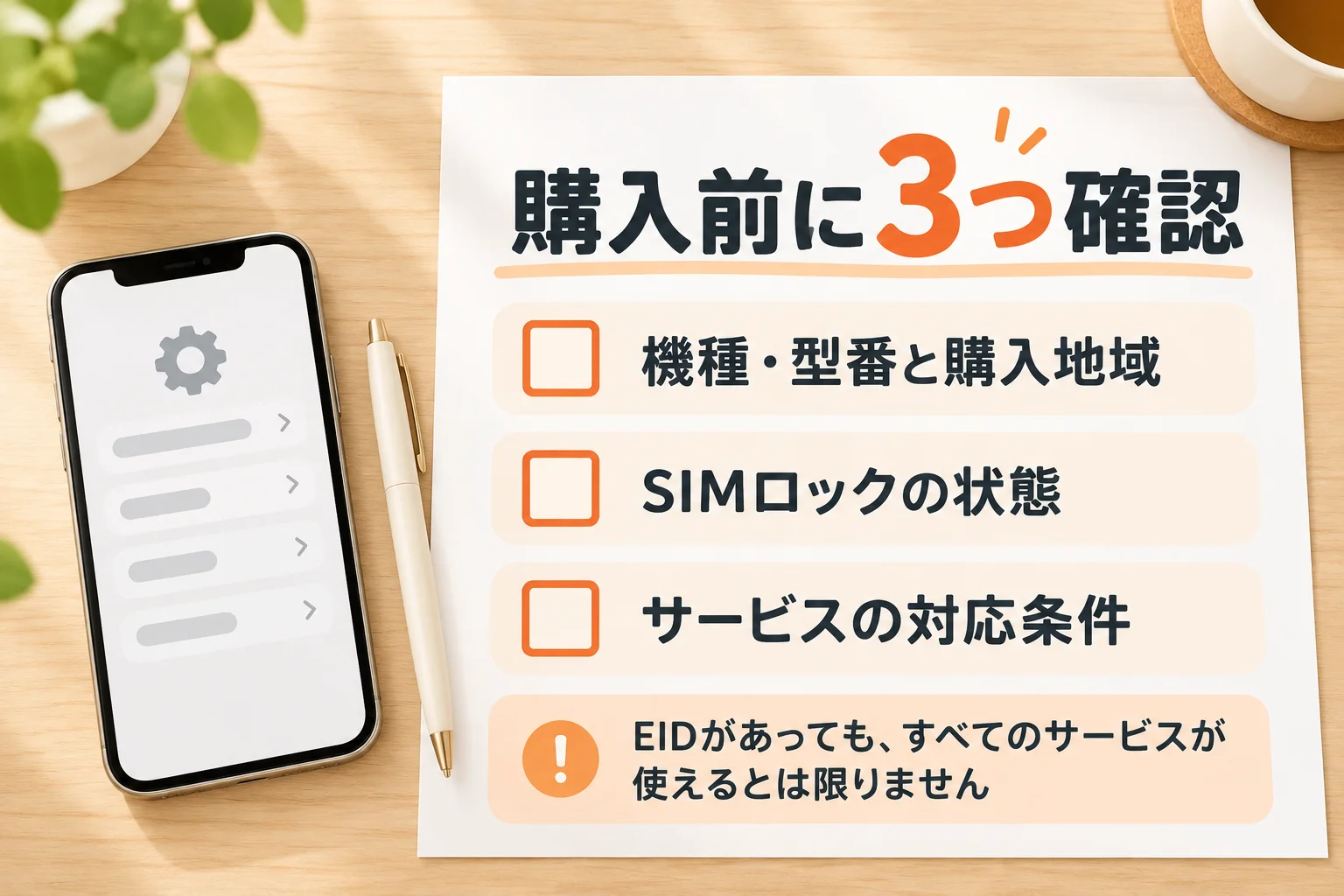
EIDが表示されても、すべてのサービスを使えるとは限りません。機種名・型番・購入地域を調べ、メーカー公式仕様とサービスの対応条件を確認しましょう。
iPhoneでeSIM対応を確認する方法
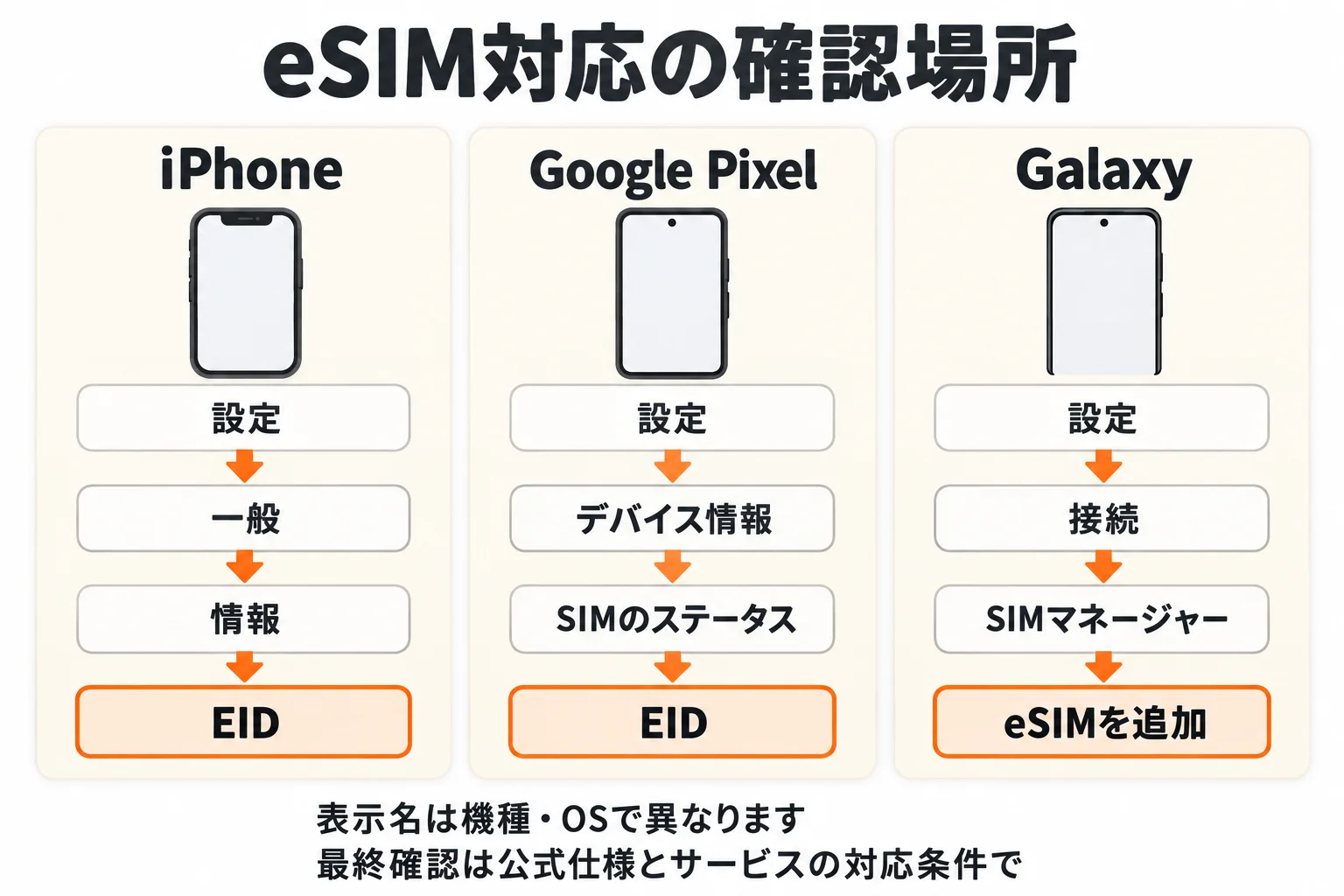
- 「設定」→「一般」→「情報」を開く。
- 「機種名」と「モデル番号」を確認する。
- 下へスクロールし、「EID」を探す。
目安はiPhone XS・XS Max・XR以降ですが、販売地域で仕様が異なります。海外購入品は特に、機種名だけで判断しないでください。
同じ画面の「SIMロック」が「SIMロックなし」なら、ロックはかかっていません。解除が必要なら、購入元の通信事業者へ相談しましょう。
AndroidでeSIM対応を確認する方法
Androidはメーカーや機種、OSのバージョンによって表示が変わります。代表的な確認場所は次のとおりです。
| 端末 | 確認する場所 |
|---|---|
| Google Pixel | 「設定」→「デバイス情報」→「SIMのステータス」でEIDを確認 |
| Galaxy | 「設定」→「接続」→「SIMマネージャー」で「eSIMを追加」の有無を確認 |
そのほかの機種は、型番を調べ、メーカー公式仕様の「eSIM」の記載を探します。同じシリーズでも販売元や型番で仕様が異なる場合があります。
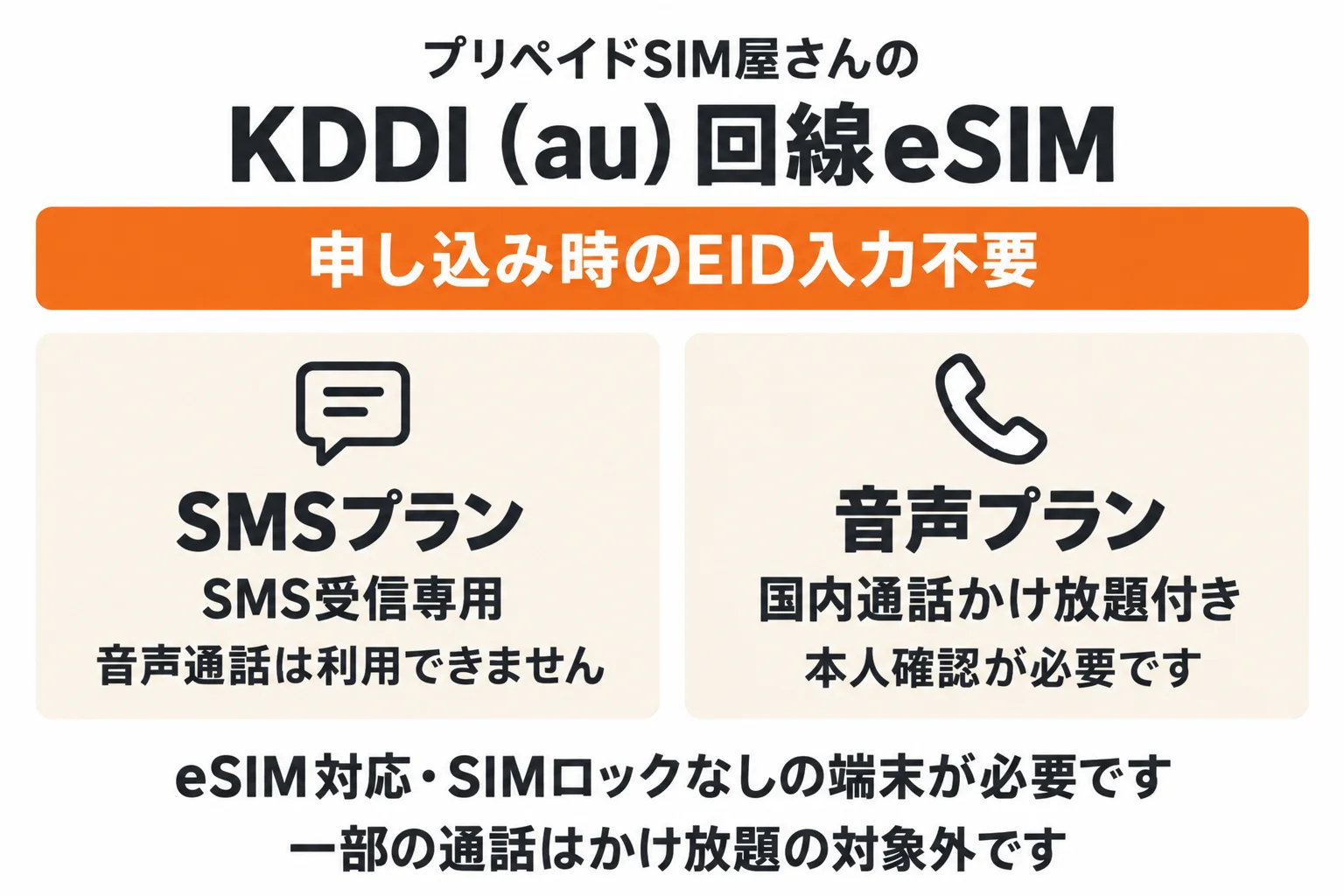
対応端末を確認できたら、プリペイドSIM屋さんのKDDI(au)回線eSIMもご検討ください。申し込み時のEID入力が不要で、番号を入力する手間を省けます。SMS受信専用プランと、国内通話かけ放題付きの音声プランから選べます。音声プランは本人確認が必要で、一部の通話はかけ放題の対象外です。
購入前にサービス側の条件も確認しよう
当社ドコモ回線のeSIMは、EIDの先頭8桁が次のいずれかに該当する端末が対象です。
- 89049032
- 89033023
- 89033024
- 89043051
- 89043052
当社KDDI回線は申し込み時のEID入力が不要ですが、eSIM対応端末は必要です。

EID入力が不要でも、どのスマホでも使えるわけではないんだ。端末とサービス、両方の条件を見ておこう!
よくある質問
EIDや追加メニューが見つからないと非対応?
それだけでは断定できません。機種ごとの説明書や公式仕様で確認し、不明なら型番を添えてメーカーや通信事業者へ問い合わせましょう。
eSIM非対応ならSIMカードは使える?
SIMカード対応の端末なら選択肢になります。ただし、カードサイズ、SIMロック、利用する回線への対応を別途確認してください。
まとめ
設定画面のEIDや追加メニュー、型番ごとの公式仕様を調べ、サービスの対応条件まで確認しましょう。
当社KDDI(au)回線の容量付きプランは、プランに含まれる余ったギガを翌月末まで繰り越せます。リチャージしたギガは対象外です。月によって使う量が変わる方は、端末の対応とあわせて検討してみてください。